使用 GPG 签名提交 (FREE)
您可以使用 GPG (GNU Privacy Guard) 密钥对在极狐GitLab 仓库中所做的提交进行签名。当您将加密签名添加到您的提交时,您提供了额外的保证,即提交来自您,而不是冒充者。如果极狐GitLab 可以使用公共 GPG 密钥验证提交作者的身份,则提交在 GitLab UI 中标记为 已验证。然后,您可以为您的项目配置推送规则,拒绝未使用 GPG 签名的单个提交,或拒绝来自未验证用户的所有提交。
NOTE: 极狐GitLab 使用术语 GPG 来表示所有 OpenPGP、PGP 和 GPG 相关的材料和实现。
对于极狐GitLab,考虑已验证的提交:
- 提交者必须具有 GPG 公钥/私钥对。
- 提交者的公钥必须上传到他们的极狐GitLab 帐户。
- GPG 公钥中的其中一个电子邮件地址必须与极狐GitLab 中提交者使用的已验证电子邮件地址匹配。要将此地址保密,请使用极狐GitLab 在您的个人资料中提供的自动生成的私人提交电子邮件地址。
- 提交者的电子邮件地址必须与 GPG 密钥中经过验证的电子邮件地址相匹配。
极狐GitLab 使用自己的密钥环来验证 GPG 签名。它不访问任何公钥服务器。
不支持 GPG 验证标签。
查看用户的公共 GPG 密钥
要查看用户的公共 GPG 密钥,您可以:
- 转到
https://gitlab.example.com/<USERNAME>.gpg。如果用户配置了 GPG 密钥,系统将显示 GPG 密钥,或者为没有配置 GPG 密钥的用户显示空白页面。 - 转到用户的个人资料(例如
https://gitlab.example.com/<USERNAME>)。在用户个人资料的右上角,选择 查看公共 GPG 密钥 ({key})。
配置提交签名
要签名提交,您必须同时配置本地计算机和极狐GitLab 帐户:
创建 GPG 密钥
如果您还没有 GPG 密钥,请创建:
-
为您的操作系统安装 GPG 。如果您的操作系统安装了
gpg2,请在本页的命令中将gpg替换为gpg2。 -
要生成您的密钥对,请运行适合您的
gpg版本的命令:# Use this command for the default version of GPG, including # Gpg4win on Windows, and most macOS versions: gpg --gen-key # Use this command for versions of GPG later than 2.1.17: gpg --full-gen-key -
选择您的密钥应该使用的算法,或按 Enter 选择默认选项
RSA and RSA。 -
选择密钥长度,以位为单位。建议使用 4096 位密钥。
-
指定密钥的有效期。这个值是主观的,默认值是没有过期。
-
要确认您的答案,请输入
y。 -
输入您的姓名。
-
输入您的电子邮件地址。它必须与您 GitLab 帐户中的已验证电子邮件地址匹配。
-
可选。输入要在您的姓名后的括号中显示的评论。
-
GPG 显示您目前输入的信息。编辑信息或按 O(表示
Okay)继续。 -
输入强密码,然后再次输入确认。
-
要列出您的私人 GPG 密钥,请运行以下命令,将
<EMAIL>替换为您在生成密钥时使用的电子邮件地址:gpg --list-secret-keys --keyid-format LONG <EMAIL> -
在输出中,识别
sec行,并复制 GPG 密钥 ID。它在/字符之后开始。在此示例中,密钥 ID 为30F2B65B9246B6CA:sec rsa4096/30F2B65B9246B6CA 2017-08-18 [SC] D5E4F29F3275DC0CDA8FFC8730F2B65B9246B6CA uid [ultimate] Mr. Robot <your_email> ssb rsa4096/B7ABC0813E4028C0 2017-08-18 [E] -
要显示关联的公钥,请运行以下命令,将
<ID>替换为上一步中的 GPG 密钥 ID:gpg --armor --export <ID> -
复制公钥,包括
BEGIN PGP PUBLIC KEY BLOCK和END PGP PUBLIC KEY BLOCK行。您在下一步中需要此密钥。
将 GPG 密钥添加到您的帐户
要将 GPG 密钥添加到您的用户设置:
-
登录极狐GitLab。
-
在右上角,选择您的头像。
-
选择 编辑个人资料。
-
在左侧边栏,选择 GPG 密钥 ({key})。
-
在 密钥 中,粘贴您的 公共 密钥。
-
要将密钥添加到您的帐户,请选择 添加密钥。极狐GitLab 显示密钥的指纹、电子邮件地址和创建日期:


添加密钥后,您将无法对其进行编辑。您可以删除有问题的密钥并重新添加它。
将您的 GPG 密钥与 Git 关联
创建 GPG 密钥并将其添加到您的帐户后,您必须配置 Git 以使用此密钥:
-
运行以下命令列出您刚刚创建的 GPG 私钥,将
<EMAIL>替换为您的密钥的电子邮件地址:gpg --list-secret-keys --keyid-format LONG <EMAIL> -
复制以
sec开头的 GPG 私钥 ID。在本例中,私钥 ID 为30F2B65B9246B6CA:sec rsa4096/30F2B65B9246B6CA 2017-08-18 [SC] D5E4F29F3275DC0CDA8FFC8730F2B65B9246B6CA uid [ultimate] Mr. Robot <your_email> ssb rsa4096/B7ABC0813E4028C0 2017-08-18 [E] -
运行此命令配置 Git 以使用您的密钥签名您的提交,将
<KEY ID>替换为您的 GPG 密钥 ID:git config --global user.signingkey <KEY ID> -
可选。如果 Git 使用
gpg并且您收到诸如secret key not available或gpg: signing failed: secret key not available之类的错误,请运行以下命令以使用gpg2代替:git config --global gpg.program gpg2
签名您的 Git 提交
将公钥添加到您的帐户后,您可以手动签名单个提交,或将 Git 配置为默认为已签名的提交:
-
手动签名单个 Git 提交:
-
将
-S标志添加到您要签名的任何提交:git commit -S -m "My commit message" -
询问时输入您的 GPG 密钥的密码。
-
推送到极狐GitLab 并检查您的提交是否经过验证。
-
-
默认情况下,通过运行以下命令对所有 Git 提交进行签名:
git config --global commit.gpgsign true
验证提交
您可以查看合并请求或整个项目的提交:
-
查看项目的提交:
- 在顶部栏上,选择 菜单 > 项目 并找到您的项目。
- 在左侧边栏上,选择 仓库 > 提交。
-
查看合并请求的提交:
- 在顶部栏上,选择 菜单 > 项目 并找到您的项目。
- 在左侧边栏上,选择 合并请求,然后选择您的合并请求。
- 选择 提交。
-
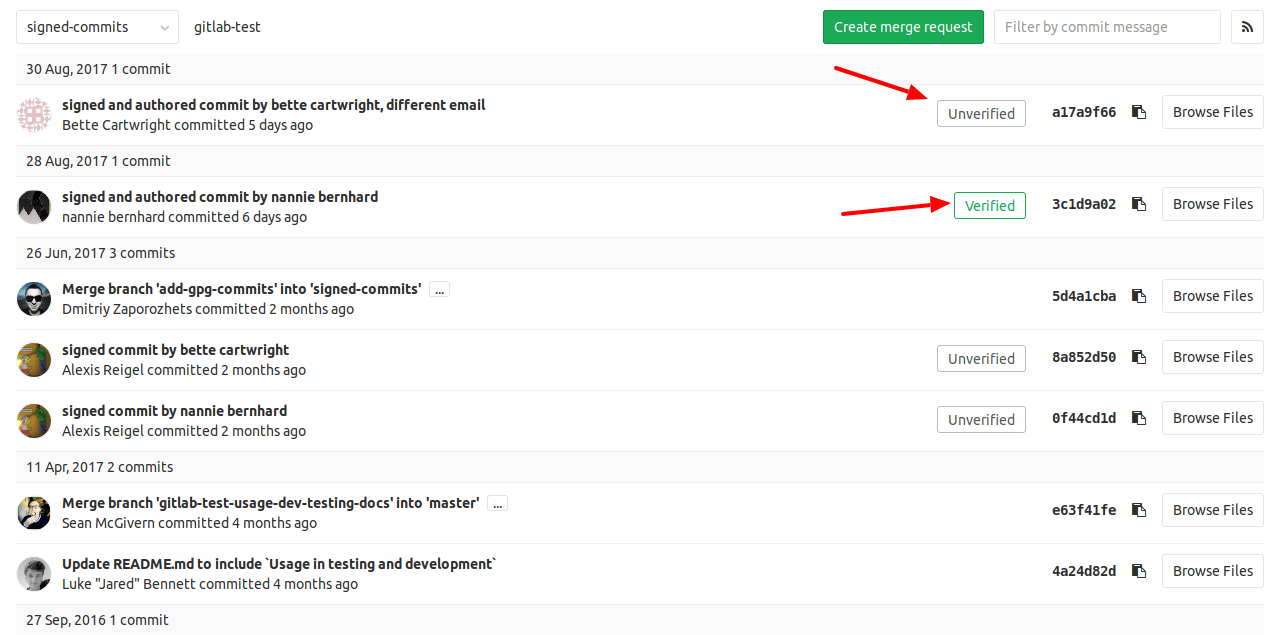
确定您要查看的提交。根据 GPG 签名的验证状态,已签名的提交会显示 已验证 或 未验证 徽章。未签名的提交不显示徽章:
-
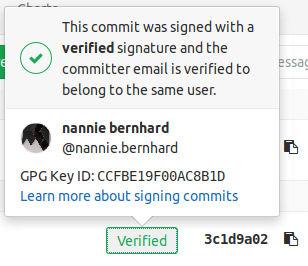
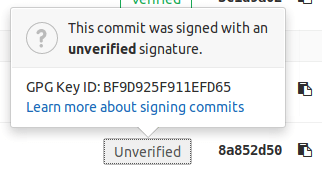
要显示提交的签名详细信息,请选择 GPG 徽章:
撤销 GPG 密钥
如果 GPG 密钥被泄露,请撤销它。撤销密钥会更改未来和过去的提交:
- 此密钥签名的过去提交被标记为未验证。
- 由该密钥签名的未来提交被标记为未验证。
撤销 GPG 密钥:
- 在右上角,选择您的头像。
- 选择 编辑个人资料。
- 在左侧边栏,选择GPG 密钥 ({key})。
- 选择要删除的 GPG 密钥旁边的 撤销。
删除 GPG 密钥
当您从极狐GitLab 帐户中删除 GPG 密钥时:
- 使用此密钥签名的先前提交仍然为已验证。
- 尝试使用此密钥的未来提交(包括任何已创建但尚未推送的提交)为未验证。
要从您的帐户中删除 GPG 密钥:
- 在右上角,选择您的头像。
- 选择 编辑个人资料。
- 在左侧边栏,选择 GPG 密钥 ({key})。
- 选择要删除的 GPG 密钥旁边的 删除 ({remove})。
如果您必须取消验证未来和过去的提交,请改为撤销关联的 GPG 密钥。